Bonding: união de conexões de internet
O bonding permite usar conexões de internet disponíveis no dispositivo para a transmissão no Souv Live. Para combinar conexões, disponibilize duas ou mais redes, como Wi-Fi e dados móveis. O resultado depende das condições de cada rede e das configurações escolhidas.
Antes de começar
- Use um aplicativo móvel Souv compatível, na versão 2.5.0 ou posterior, com o dispositivo registrado na sua conta.
- Mantenha o dispositivo online e com as redes que pretende usar disponíveis.
- Confira se a licença da conta oferece bonding e se há uma vaga disponível em Bondings ativos.
- Sua conta de acesso precisa ter permissão para gerenciar dispositivos no Live.
1. Ative o bonding no dispositivo
No Dashboard Souv Live, acesse Configurações → Dispositivos para visualizar a lista de dispositivos.
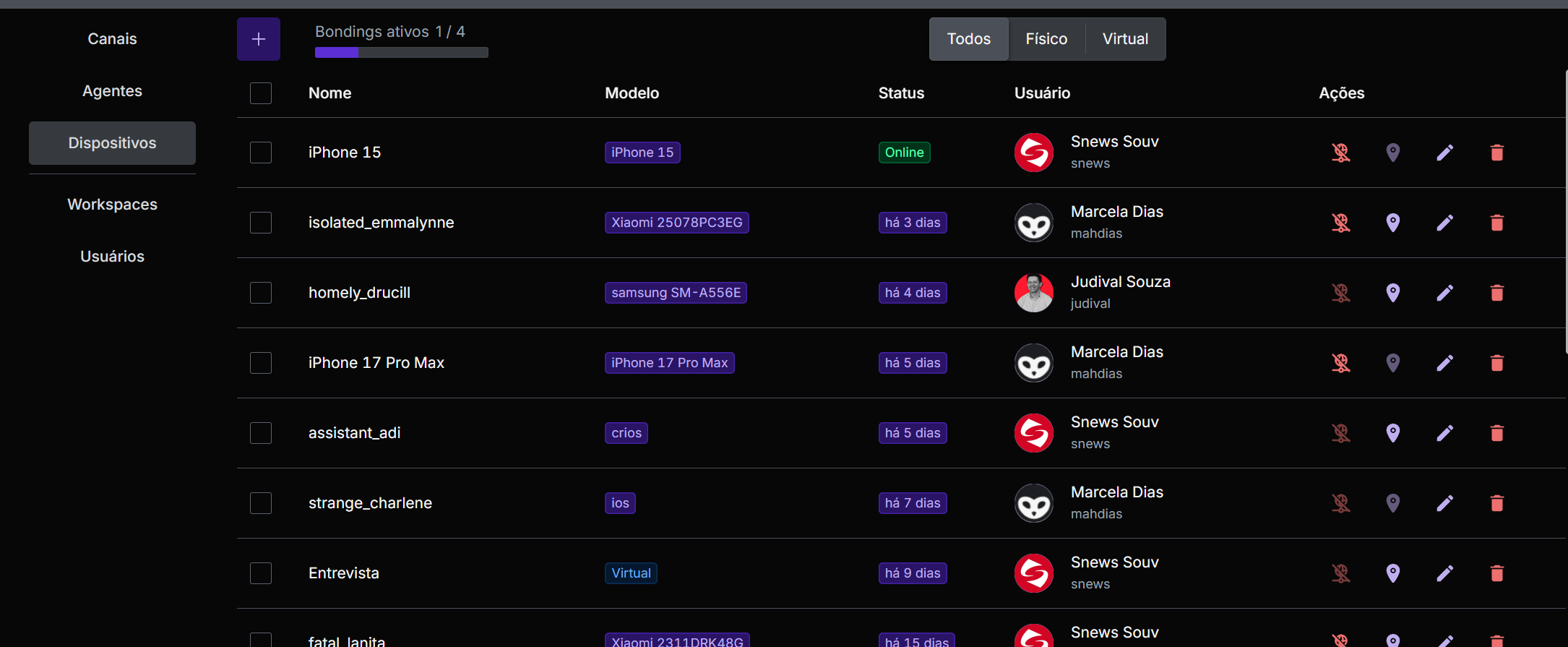
- Localize na tabela o dispositivo que deseja usar e confira o status Online.
- Na coluna Ações, passe o cursor sobre o botão de rede e confira a indicação Ativar bonding.
- Clique no botão e aguarde a atualização. A ativação é salva imediatamente; não é necessário clicar em Salvar.

Na captura acima, a marcação vermelha destaca o status Online; a marcação amarela destaca o botão de rede na coluna Ações.
O botão fica verde e passa a indicar Desativar bonding. O contador Bondings ativos mostra quantos dispositivos estão habilitados e o limite da conta. O botão verde e o contador confirmam a habilitação, não uma conexão de bonding estabelecida.
Para liberar uma vaga, clique em Desativar bonding no dispositivo que não precisa mais do recurso.
2. Abra as conexões no Home
Volte ao Home do Live e localize o card do dispositivo. Com o dispositivo online, clique no indicador de redes no cabeçalho do card: ele pode mostrar o ícone de Wi-Fi, dados móveis ou vários ícones de rede.
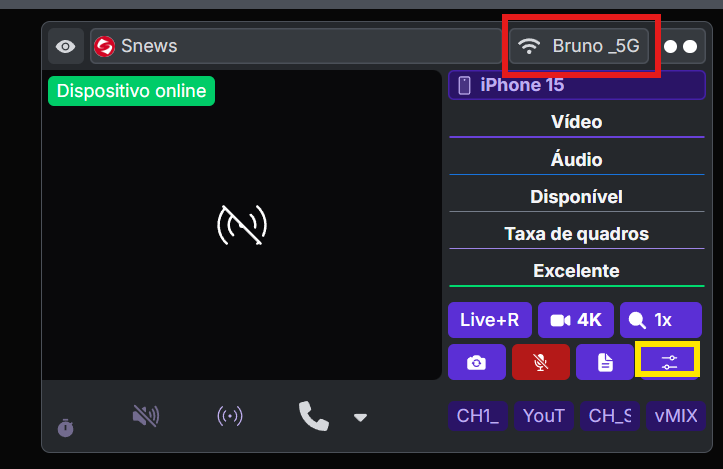
Na captura, a marcação vermelha destaca o indicador de Wi-Fi, que abre o painel flutuante Estatísticas de bonding. A aparência do indicador depende das redes disponíveis e conectadas.
Não é necessário iniciar a transmissão de vídeo para acompanhar as conexões nesse painel. Mantenha o aplicativo móvel aberto e o dispositivo online.
3. Escolha as redes e o modo
- No card do dispositivo, clique no ícone de ajustes, com controles deslizantes, destacado em amarelo na captura anterior, para abrir Configurações avançadas.
- Na seção Bonding, marque em Adaptadores as redes que deseja usar. Selecione duas ou mais para combinar conexões.
- Em Modo bonding, escolha Agregado ou Redundante.
- Clique em Salvar para aplicar as configurações.
A seção Bonding aparece quando o recurso está habilitado para o dispositivo. Após salvar, volte ao indicador de redes para conferir o estado de cada conexão.
4. Confira o estado e o tráfego
No painel Estatísticas de bonding, observe:
- Conectado / Desconectado no topo: Conectado significa que pelo menos uma rede está conectada.
- Cada rede listada: para confirmar que há duas ou mais redes conectadas, procure duas ou mais linhas com o estado Conectado.
- Latência em ms, quando disponível: permite acompanhar o atraso de cada conexão.
- Gráficos de tráfego: cada conexão tem um gráfico com duas séries, de envio (Send) e recebimento (Receive), ao longo do tempo. São medições de tráfego, não um teste da velocidade máxima da internet.
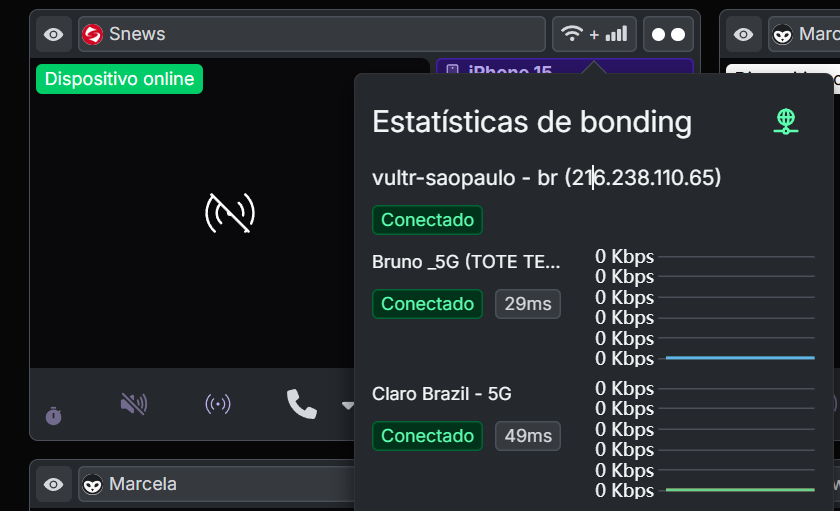
Na captura, as duas redes aparecem como Conectado, com latências de 29 ms e 49 ms. Esses são valores do exemplo. Os gráficos mostram 0 Kbps mesmo com as redes conectadas: esse valor, por si só, não indica desconexão. Confira o estado de cada rede para verificar a conexão.
Antes e durante a transmissão, confira as linhas das redes que escolheu em Adaptadores. A presença de duas redes no dispositivo, por si só, não confirma que ambas estejam conectadas ao bonding.
Se algo não aparecer ou não conectar
- Botão de ativação desabilitado: atualize o aplicativo móvel para a versão 2.5.0 ou posterior.
- Não consegue ativar: confira a disponibilidade e o limite de bonding da licença, além da permissão para gerenciar dispositivos no Live.
- Indicador de redes ausente no card: confira se o dispositivo está online.
- Apenas uma rede conectada: confira se há duas ou mais redes disponíveis no dispositivo e se elas estão selecionadas em Adaptadores. Salve as alterações e verifique novamente as estatísticas.
- Bonding habilitado, mas desconectado: aguarde a atualização do painel e confira a conexão de internet do dispositivo.
Para outras opções do dispositivo, consulte Gerenciamento de Dispositivos e Configurações Avançadas.