Integração Instagram Business + Webhooks
Este guia mostra como conectar uma conta do Instagram Business ao sistema para permitir:
⚠️ Algumas telas da Meta podem sofrer alterações visuais ao longo do tempo, porém o fluxo da integração permanece o mesmo.
- Login com Instagram
- Recebimento de mensagens (DM)
- Webhooks em tempo real
- Automação de atendimento
Pré-requisitos
Antes de começar, você precisa ter:
- Conta Instagram Professional (Business ou Creator)
- Conta Facebook conectada ao Instagram
- Conta Meta Developers
1. Criando o App na Meta
Acesse:
https://developers.facebook.com/apps/
Clique em:
- Create App
Escolha o tipo do app
Selecione:
- "Business"
Depois clique em:
- Next
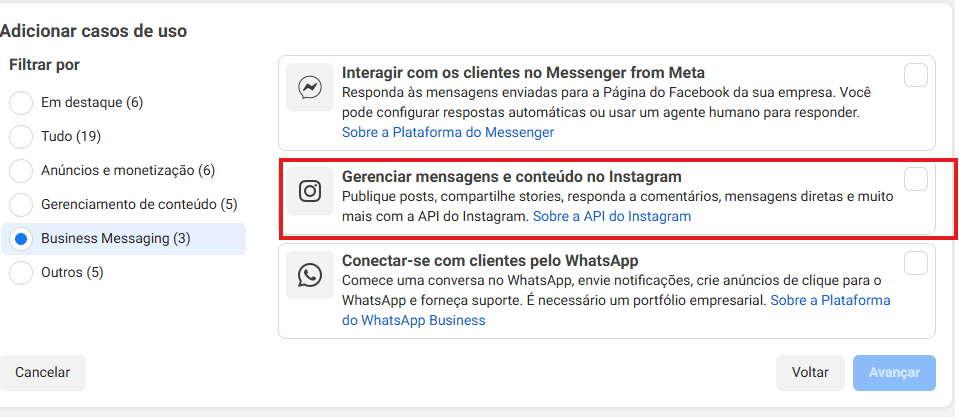
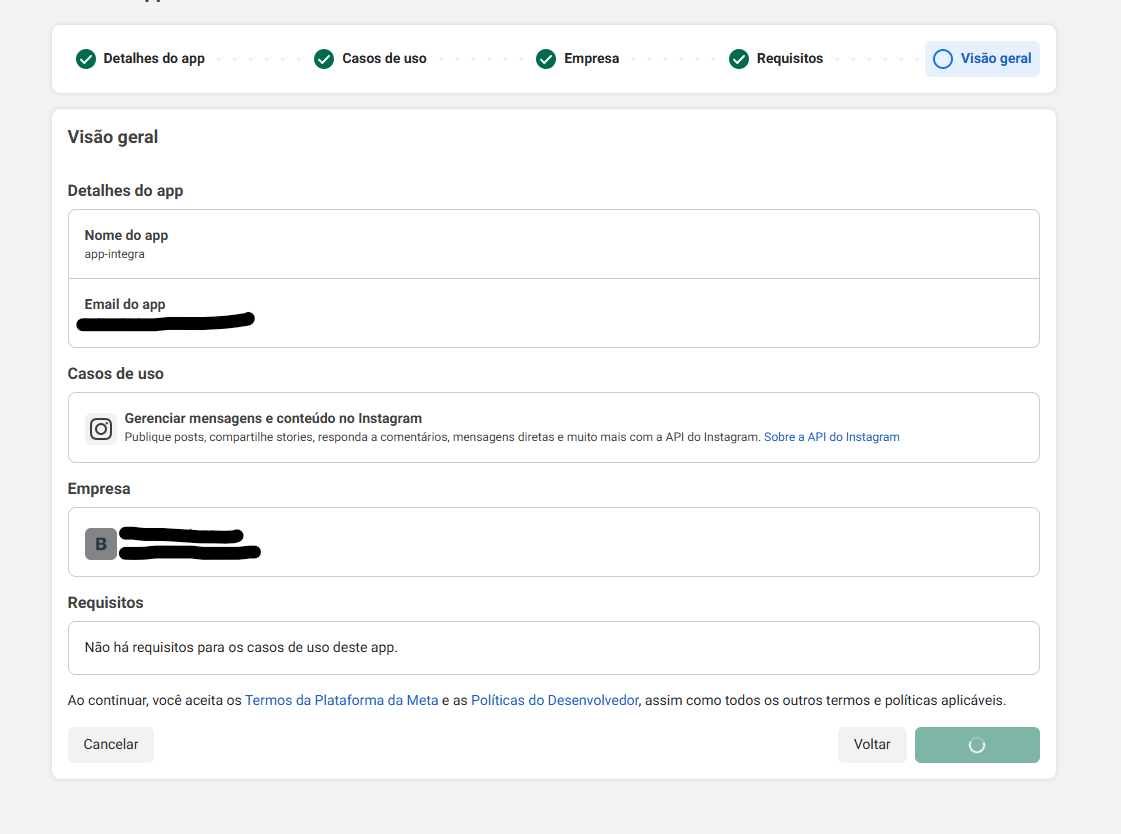
Configure o aplicativo
Preencha:
- Nome do aplicativo
- E-mail de contato
- Conta Business
Depois clique em:
- Create App
2. Adicionando o Instagram API
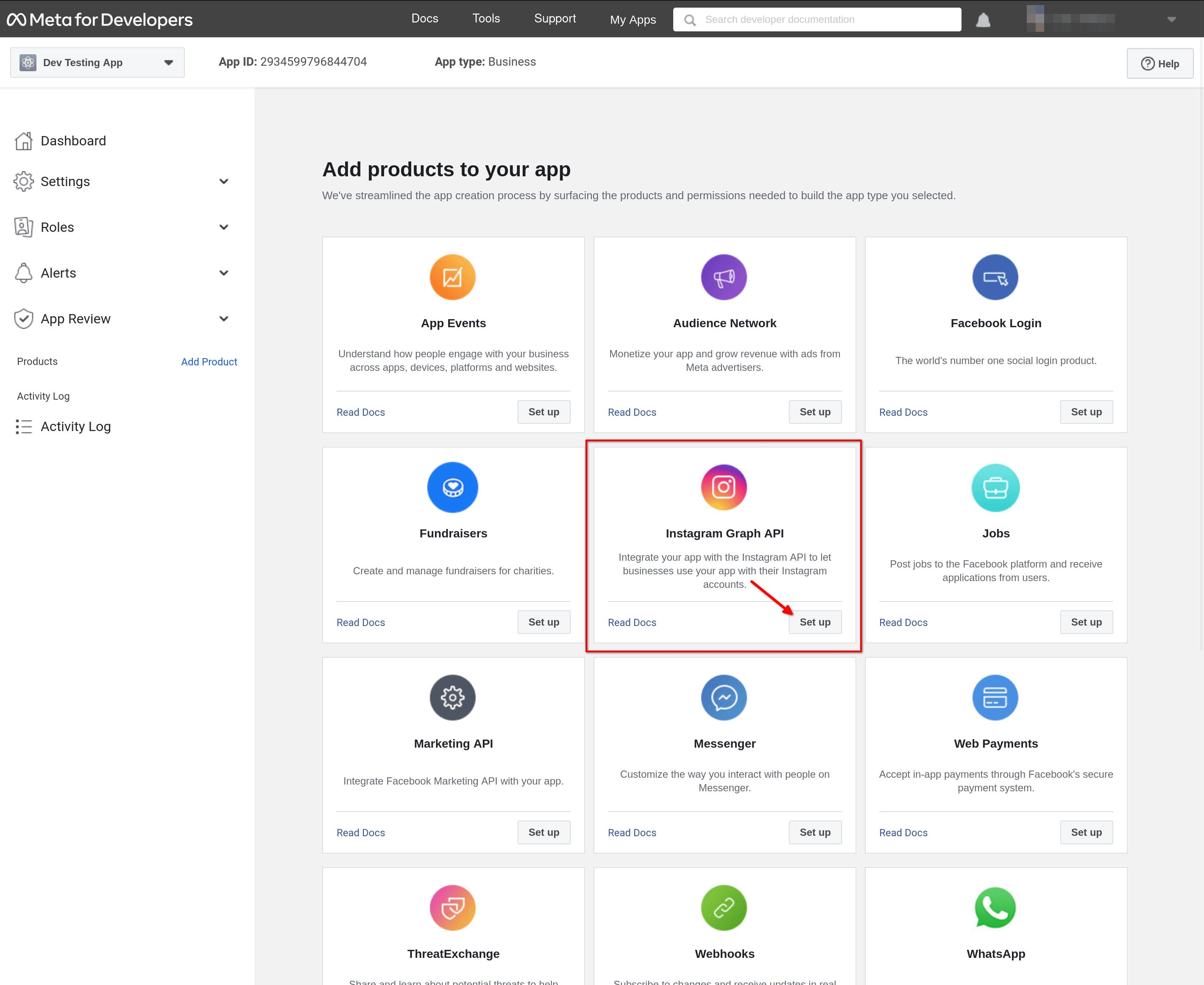
Dentro do painel do app:
- Vá em Add Product
Procure:
- Instagram API
Clique em:
- Set Up
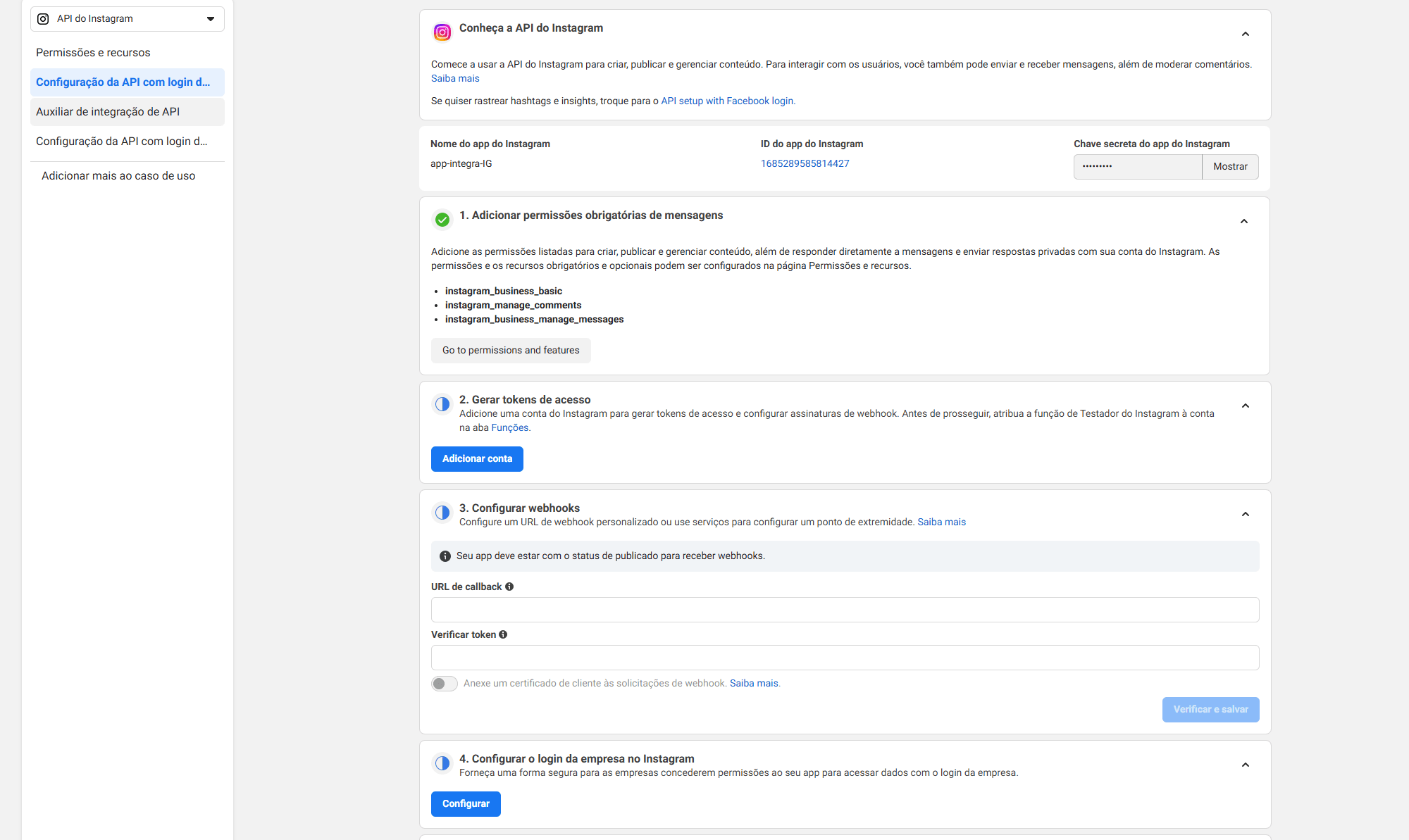
3. Abrindo a configuração da API
- API Setup
Você verá:
- App ID
- App Secret
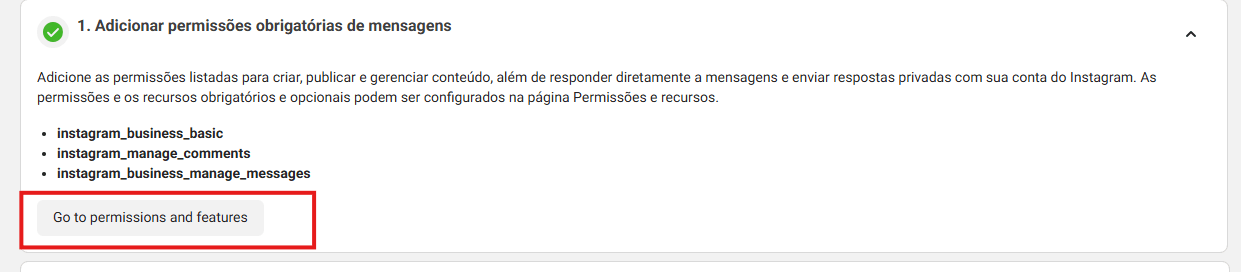
4. Adicionando permissões
Clique em:
- Add all permissions
As permissões necessárias serão adicionadas automaticamente:
- instagram_business_basic
- instagram_business_manage_messages
5. Adicionando a conta do Instagram
Na seção:
- Generate Access Tokens
Clique em:
- Add Account

6. Fazendo login no Instagram
Uma janela será aberta.
Agora:
- Faça login na conta do Instagram
- Clique em Permitir
- Autorize o acesso
⚠️ A conta precisa ser:
- Business
- ou Creator
7. Copiando o Access Token
Após o login:
- Um token será gerado
- Copie o token
Exemplo:
IGAAxxxxxxxxxxxxxxxxxxxx

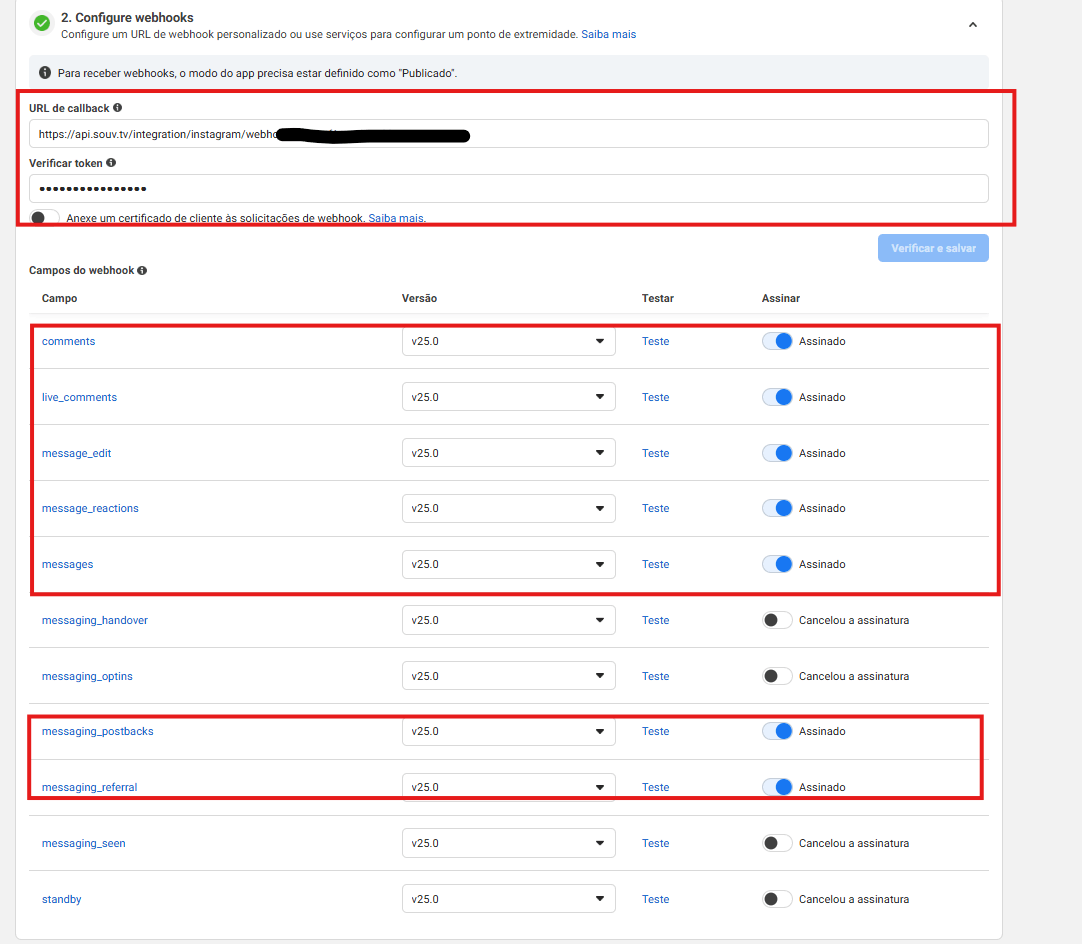
8. Configurando o Webhook
Na seção:
- Configure Webhooks
Preencha:
| Campo | Valor |
|---|---|
| Callback URL | URL enviada pelo sistema |
| Verify Token | Token enviado pelo sistema |
Exemplo:
Callback URL:
https://api.seusistema.com/webhook

Verify Token:
meu_token
Depois clique em:
- teste e Salvar
caso tenha ocorrido tudo certo o volk ira mostrar alerta que esta tudo correto
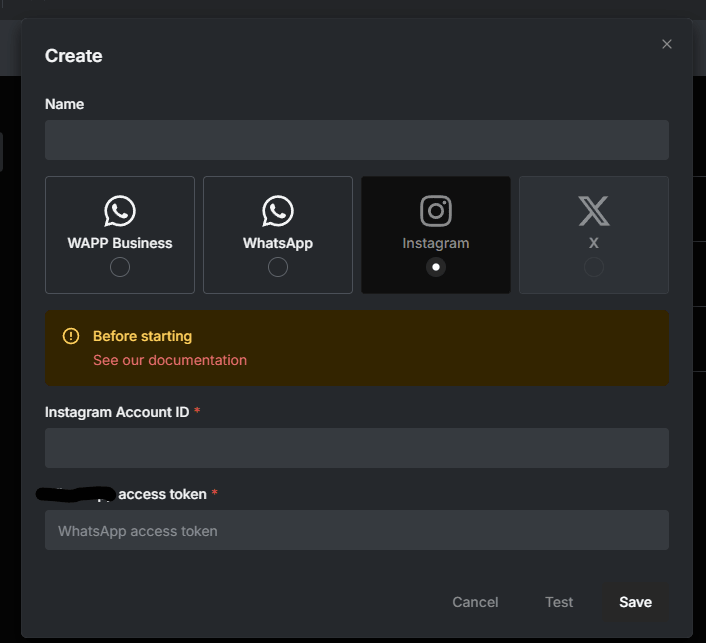
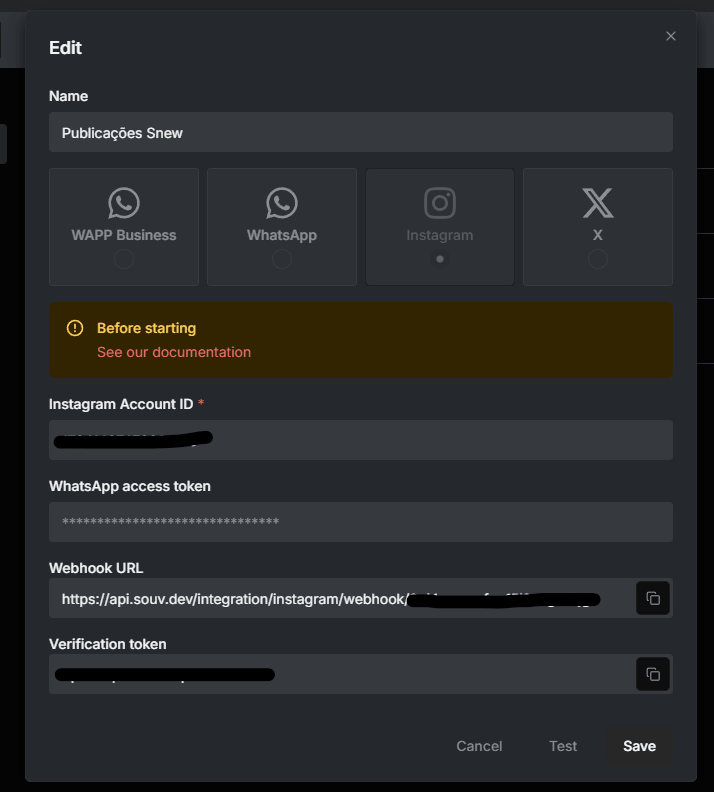
após salvar o sistema ira gerar a url Webhook
9. Assinando os eventos
Após validar o webhook:
copie a url do volk como no exemplo acima e o token de verificação !
salve
Assine os eventos disponíveis:
Esses eventos permitem receber mensagens em tempo real.
Configurando o Instagram Business Login
Na seção:
- Configure Instagram Business Login
Adicione:
- Redirect URI
Exemplo:
https://app.seusistema.com/auth/instagram/callback
Depois clique em:
- Save
13. Finalizado ✅
Após concluir:
- O Instagram estará conectado
- As mensagens serão recebidas automaticamente
- O sistema começará a receber eventos via webhook
Para que serve essa URL?
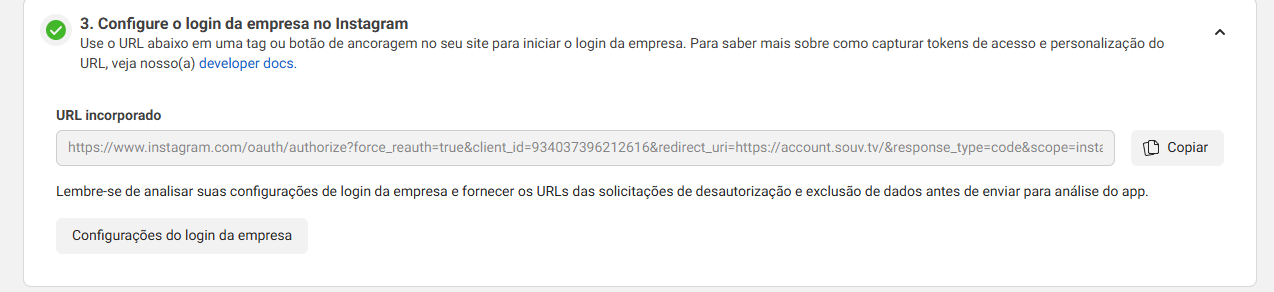
Nesta etapa, a Meta gera uma URL de login do Instagram para Empresas.
Essa URL é usada para iniciar a conexão entre a conta do Instagram e o sistema.
O que fazer nessa etapa
- Localize a seção Configure o login da empresa no Instagram.
- Copie a URL exibida no campo URL incorporado.
- Envie essa URL para a equipe responsável pelo sistema ou cadastre no local indicado.
- Essa URL será usada em um botão, como Conectar Instagram.
Quando o usuário clicar nessa URL, ele será levado para a tela de login do Instagram.
Depois de fazer login e autorizar o acesso, o Instagram retorna automaticamente para a URL configurada no sistema.
Possíveis erros
Conta pessoal
Erro:
Instagram account type not supported
Solução:
Converter a conta para:
- Business
- ou Creator
No Instagram:
- Configurações
- Conta
- Mudar para conta profissional
Instagram não conectado ao Facebook
O Instagram precisa estar vinculado a uma página do Facebook.
No Instagram:
- Configurações
- Central de Contas
- Vincular Facebook
Documentação oficial
Instagram API:
https://developers.facebook.com/docs/instagram-platform/
Webhooks:
https://developers.facebook.com/docs/instagram-platform/webhooks/
Instagram Login:
https://developers.facebook.com/docs/instagram-platform/instagram-api-with-instagram-login/